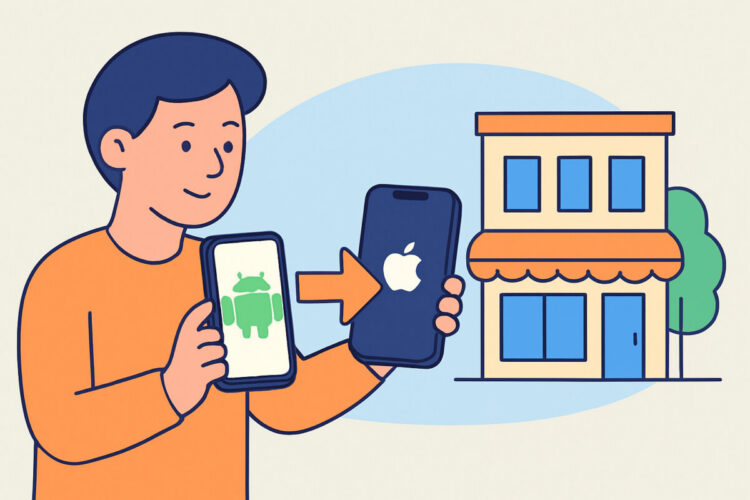
Siirtyminen Androidista iPhoneen onnistuu ilman että kuvat, yhteystiedot tai WhatsApp-keskustelut jäävät vanhaan puhelimeen, kun tietojen siirto tehdään oikeassa järjestyksessä. Tämä artikkeli on Samsungista, Xiaomista tai Google Pixelistä iPhoneen vaihtavalle. Siinä kerrotaan, mitä siirtyy automaattisesti, mitä pitää hoitaa käsin ja missä kohdassa siirto useimmiten epäonnistuu.
Suurin hyöty tulee valmistelusta. Kun pankkisovellukset, kaksivaiheinen tunnistautuminen ja SIM-asiat hoidetaan etukäteen, uusi iPhone on käyttövalmis samana iltana eikä vasta viikon säätämisen jälkeen.
Mitä Siirrä iOS:ään -sovellus siirtää
Applen oma työkalu on Siirrä iOS:ään (Move to iOS). Se ladataan Android-puhelimeen Google Play -kaupasta, ja se on ilmainen. Siirto käynnistetään iPhonen käyttöönoton aikana kohdasta Apit ja data > Siirrä dataa Androidista.
Sovellus siirtää yhteystiedot, tekstiviestihistorian, kameran kuvat ja videot, kuva-albumit, kalenterit, sähköpostitilit, selaimen kirjanmerkit sekä osan näyttö- ja esteettömyysasetuksista. WhatsAppin keskustelut ja mediat siirtyvät samassa yhteydessä, jos molemmissa puhelimissa on WhatsAppin tuore versio ja käytössä on sama puhelinnumero.
Ilmaiset sovellukset, joista on olemassa iOS-versio, näkyvät siirron jälkeen App Storessa latausehdotuksina. Ne pitää kuitenkin asentaa ja kirjata sisään uudelleen. Maksulliset Android-sovellukset, Google Playsta ostetut elokuvat ja soittoäänet eivät siirry lainkaan, koska Applen ja Googlen kaupat ovat täysin erilliset.
Tietojen siirto askel askeleelta
Kokenut asiantuntija aloittaa aina siitä, että iPhone on vielä tehdasasetuksissa. Jos uusi puhelin on jo otettu käyttöön, Siirrä iOS:ään -vaihtoehtoa ei enää näy. Silloin iPhone pitää nollata kohdasta Asetukset > Yleiset > Siirrä tai nollaa iPhone > Poista kaikki sisältö ja asetukset.
- Lataa molemmat puhelimet vähintään 50 prosenttiin ja liitä ne laturiin siirron ajaksi.
- Poista Androidista käytöstä mobiilidatalle vaihtava ”älykäs verkonvaihto” tai vastaava Wi-Fi-avustin.
- Avaa Siirrä iOS:ään Androidissa ja syötä iPhonen näyttämä 6- tai 10-numeroinen koodi.
- Valitse siirrettävät tiedot ja jätä molemmat puhelimet rauhaan, kunnes iPhonen palkki on valmis.
- Tarkista kuvamäärä ja yhteystiedot ennen kuin nollaat tai myyt Android-puhelimen.
iPhone muodostaa siirron ajaksi oman Wi-Fi-yhteyden. Puhelut, ilmoitukset tai sovelluksen vaihtaminen Androidissa voivat katkaista siirron. Noin 40-60 Gt:n kuvakirjaston siirto kestää tyypillisesti 1-2 tuntia, joten siirto kannattaa tehdä illalla eikä kaupan tiskillä kiireessä.
Myytti: ”WhatsApp-viestit eivät siirry iPhoneen”
Tämä piti paikkansa vielä muutama vuosi sitten, ja moni neuvoo yhä varmuuskopioimaan keskustelut sähköpostiin. Nykyään WhatsAppin historia siirtyy Siirrä iOS:ään -sovelluksen kautta. Google Driven varmuuskopio ei sen sijaan auta: iPhonen WhatsApp palauttaa vain iCloudista, joten Drive-kopiosta ei ole siirrossa hyötyä.
Toinen yleinen väärinkäsitys koskee kuvia. Jos kuvat ovat jo Google Kuvissa, niitä ei ole pakko siirtää lainkaan. Google Kuvat toimii iPhonessa sellaisenaan. Silloin riittää, että Siirrä iOS:ään -siirrosta jättää kuvat pois, mikä voi lyhentää siirtoa tunnilla.
SIM, eSIM ja mobiilivarmenne
Fyysinen nano-SIM siirtyy suoraan Androidista iPhoneen, ja Elisan, Telian tai DNA:n liittymä toimii heti. eSIM on hankalampi. Androidin eSIM-profiilia ei voi kopioida iPhoneen, vaan operaattorilta tilataan uusi eSIM, esimerkiksi verkkoasioinnin kautta tai myymälässä. Esimerkiksi iPhone Air toimii pelkällä eSIMillä, joten siihen vaihtaessa SIM-kortista luovutaan joka tapauksessa.
Mobiilivarmenne on sidottu SIM-korttiin. Jos kortti vaihtuu tai siirryt eSIMiin, varmenne pitää aktivoida uudelleen, ja se vie usein muutaman päivän. Kannattaa siis varmistaa ennen vaihtoa, että pankkitunnukset ovat käytettävissä muullakin tavalla.
Pankkisovellukset, kuten OP-mobiili, Nordea ID ja S-mobiili, otetaan iPhonessa käyttöön alusta alkaen. Suurin osa vaatii vahvan tunnistautumisen, joten vanha puhelin kannattaa pitää toimintakunnossa ainakin viikko. Kaksivaiheisen tunnistautumisen sovelluksista Google Authenticatorin tilit siirretään QR-koodilla Vie tilit -toiminnolla, ja Microsoft Authenticator palauttaa tilit pilvivarmuuskopiosta.
Yleisimmät virheet siirtymisessä Androidista iPhoneen
Android-puhelin nollataan liian aikaisin. Tyypillinen tilanne on se, että vanha Galaxy myydään tai annetaan vaihtohyvitykseen samana päivänä, ja seuraavana aamuna huomataan, ettei työpaikan Authenticator-koodi toimi. Vanha laite kannattaa pitää tallessa 1-2 viikkoa. Lue myös, miten vanhan puhelimen myynti tai vaihto uuteen kannattaa ajoittaa.
iPhonen tallennustila on liian pieni. Jos Androidissa on 230 Gt kuvia ja videoita ja uudessa iPhone 16e:ssä on 128 Gt, siirto pysähtyy. Tarkista käytetty tila Androidin asetuksista ennen kuin valitset muistikoon.
Älykello unohtuu. Samsung Galaxy Watch ja muut nykyiset Wear OS -kellot eivät toimi iPhonen kanssa. Kello saattaa jäädä käyttökelvottomaksi, mikä yllättää monta ostajaa. Yhteensopivuudesta on oma artikkelinsa: älykello ja puhelin – yhteensopivuus eri valmistajien välillä.
Kun automaattinen siirto ei toimi
Jos Siirrä iOS:ään katkeaa toistuvasti, syy on yleensä Androidin virransäästö tai jokin VPN- tai virustorjuntasovellus. Ne kannattaa poistaa käytöstä siirron ajaksi. Joissain vanhoissa Huawei-malleissa ilman Googlen palveluita sovellusta ei saa asennettua lainkaan Google Playn kautta.
Silloin tiedot siirretään käsin. Yhteystiedot synkronoituvat, kun Google-tili lisätään iPhonessa kohdassa Asetukset > Yhteystiedot > Tilit. Kalenteri ja Gmail toimivat samalla tavalla. Kuvat saa siirrettyä tietokoneen kautta USB-C-kaapelilla, koska iPhone 15:stä alkaen latausliitäntä on sama kuin Androidissa.
Suomessa operaattorien myymälät ja riippumattomat puhelinkaupat tekevät tietojen siirron maksua vastaan, tyypillisesti noin 20-50 €. Siitä on hyötyä varsinkin silloin, kun laitteita on useita tai jos vanhan puhelimen näyttö on rikki eikä sitä voi käyttää kunnolla.
UKK
Siirtyvätkö tekstiviestit Androidista iPhoneen?
Kyllä. Siirrä iOS:ään siirtää tekstiviestihistorian ja MMS-viestien kuvat Viestit-sovellukseen. RCS-viestien erikoisominaisuudet, kuten reaktiot, eivät aina näy samanlaisina.
Voiko tiedot siirtää iPhonen käyttöönoton jälkeen?
Siirrä iOS:ään toimii vain käyttöönoton aikana. Jo käytössä oleva iPhone pitää nollata, tai tiedot siirretään käsin Google-tilin, Google Kuvien ja tietokoneen avulla.
Siirtyvätkö Android-sovellukset iPhoneen?
Itse sovellukset eivät siirry. Ilmaisista sovelluksista, joilla on iOS-versio, tulee latausehdotukset. Maksulliset sovellukset ja tilaukset pitää ostaa tai siirtää palveluntarjoajan oman tilin kautta.
Ennen kuin vaihdat käyttöjärjestelmää
Siirto onnistuu parhaiten, kun sille varaa illan, pitää vanhan Androidin tallessa pari viikkoa ja hoitaa pankkitunnukset, mobiilivarmenteen ja tunnistautumissovellukset ennen nollausta. Jos et ole vielä varma, kannattaako vaihtaa, lue ensin, mitä Android vai iPhone -valinta tarkoittaa arjessa. Silloin kello, sovellukset ja tallennustila eivät tule yllätyksenä vasta siirron jälkeen.